
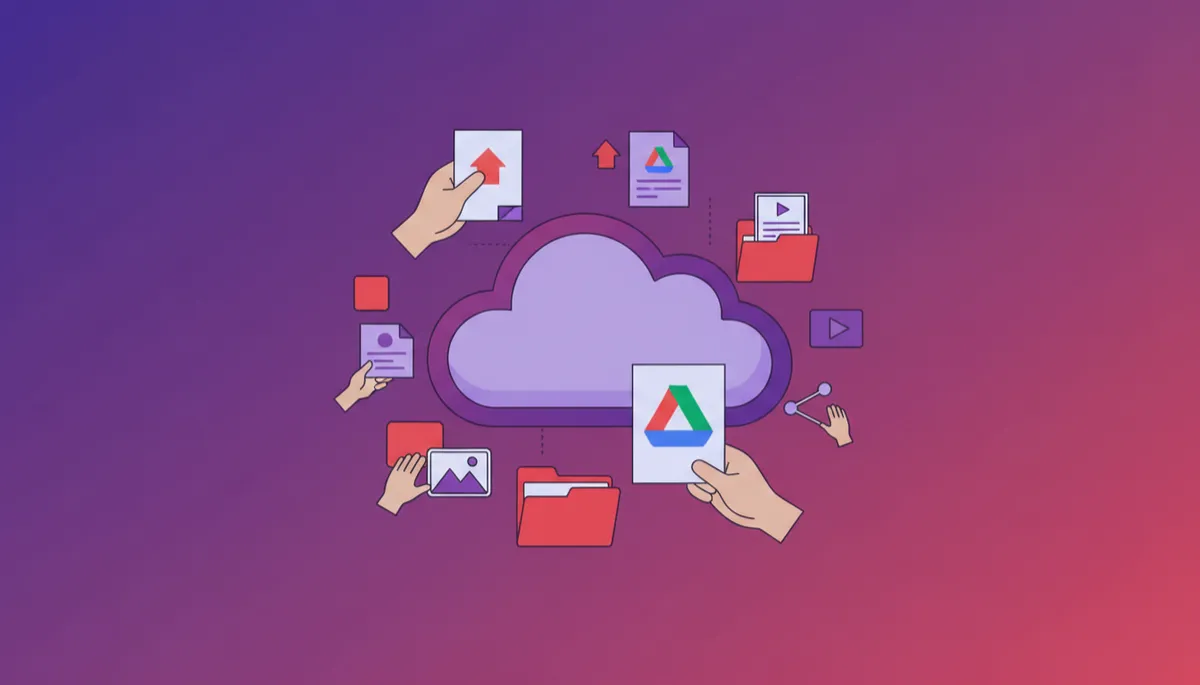
Google Drive: Guía Simple para Almacenamiento en la Nube
¿Te da respeto eso de “la nube”? ¿Sientes que todo el mundo habla de Google Drive, de compartir documentos y de organizar archivos digitales, pero tú no sabes ni por dónde empezar? No estás solo. Muchas personas adultas, mayores o simplemente poco acostumbradas a la tecnología sienten lo mismo. Esta guía está pensada para ti: sin prisas, sin tecnicismos y con ejemplos sencillos para que puedas guardar, encontrar y compartir tus archivos con tranquilidad y seguridad.
✅ CTA: Empieza hoy, aunque sea con un solo archivo
No necesitas saberlo todo para comenzar. El objetivo de este artículo es que, al terminar de leer, seas capaz de entrar en Google Drive, subir al menos un archivo, guardarlo en una carpeta y, si quieres, compartirlo con alguien de confianza. Lee con calma, guarda esta guía y vuelve a ella cada vez que lo necesites.
1. ¿Qué es Google Drive y qué significa “almacenamiento en la nube”?
Empecemos por lo básico. Google Drive es como un gran armario de archivos que no está en tu casa, sino en Internet. A eso se le llama almacenamiento en la nube. En lugar de guardar tus fotos, documentos o vídeos solo en tu ordenador o en el móvil, los guardas en este “armario” online al que puedes entrar desde distintos dispositivos: tu móvil, tu tableta, tu portátil o el ordenador del trabajo, siempre que tengas tu usuario y tu contraseña.
Imagina que tus documentos son libros y fotos en papel. Antes, solo podías tenerlos en una estantería física. Si se mojaba, se rompía o se perdía, adiós. Con el almacenamiento en la nube, tus “libros y fotos” están en una estantería digital muy protegida. Aunque se rompa tu ordenador, tus archivos siguen a salvo en Google Drive, listos para que los recuperes desde otro dispositivo. Esta es una parte muy importante de la alfabetización digital: aprender a proteger tus recuerdos y documentos importantes usando herramientas sencillas como esta.
💡 Idea clave: La nube no es algo misterioso: es simplemente un lugar seguro en Internet donde guardas tus archivos para no perderlos, igual que un trastero o una caja fuerte, pero digital.
2. Primeros pasos: cómo entrar a Google Drive sin perderte
Para usar Google Drive necesitas una cuenta de Google, que normalmente es la misma que usas para tu correo de Gmail. Si ya tienes correo de Gmail, ya tienes cuenta de Google. Si no la tienes, alguien de confianza puede ayudarte a crearla, o puedes seguir las indicaciones de Google paso a paso, leyendo con calma cada pantalla. Crear la cuenta solo se hace una vez y después la usarás para todo: correo, Drive, fotos, etcétera.
Abre tu navegador (Chrome, Edge, Firefox… el que tengas) y escribe: drive.google.com.
Si te lo pide, escribe tu dirección de correo de Gmail y tu contraseña. Hazlo con calma, sin prisas, fijándote en cada letra.
Una vez dentro, verás una pantalla con un fondo claro y, normalmente, una lista vacía o con algunos archivos si ya lo has usado antes. Piensa que estás entrando en tu “armario digital”.
No hace falta tocar nada raro. Para empezar en Google Drive basta con aprender dos o tres botones: el de “Nuevo” (para crear o subir cosas) y el de las carpetas (para ordenar). El resto ya lo irás descubriendo cuando te sientas más seguro. La alfabetización digital también es eso: ir poco a poco, sin querer aprenderlo todo el primer día.
3. Guardar tus cosas: cómo subir archivos a la nube sin miedo a borrarlos
El siguiente paso es guardar tus archivos en Google Drive. Esto puede ser una foto importante, la copia de tu DNI escaneado, un currículum, un recibo o un documento que te han enviado por correo. Al subirlo a la nube, te aseguras de que, aunque se pierda en tu ordenador o móvil, seguirá guardado en tu cuenta de Google Drive.
Dentro de Google Drive, busca el botón “Nuevo”, normalmente arriba a la izquierda.
Haz clic y elige “Subir archivo”.
Se abrirá una ventana con las carpetas de tu ordenador. Busca el archivo que quieras subir (por ejemplo, una foto que tengas en “Imágenes”) y haz doble clic sobre él.
Verás que, abajo a la derecha, aparece una pequeña ventana que indica que se está subiendo. Cuando termine, el archivo aparecerá en tu lista de Google Drive.
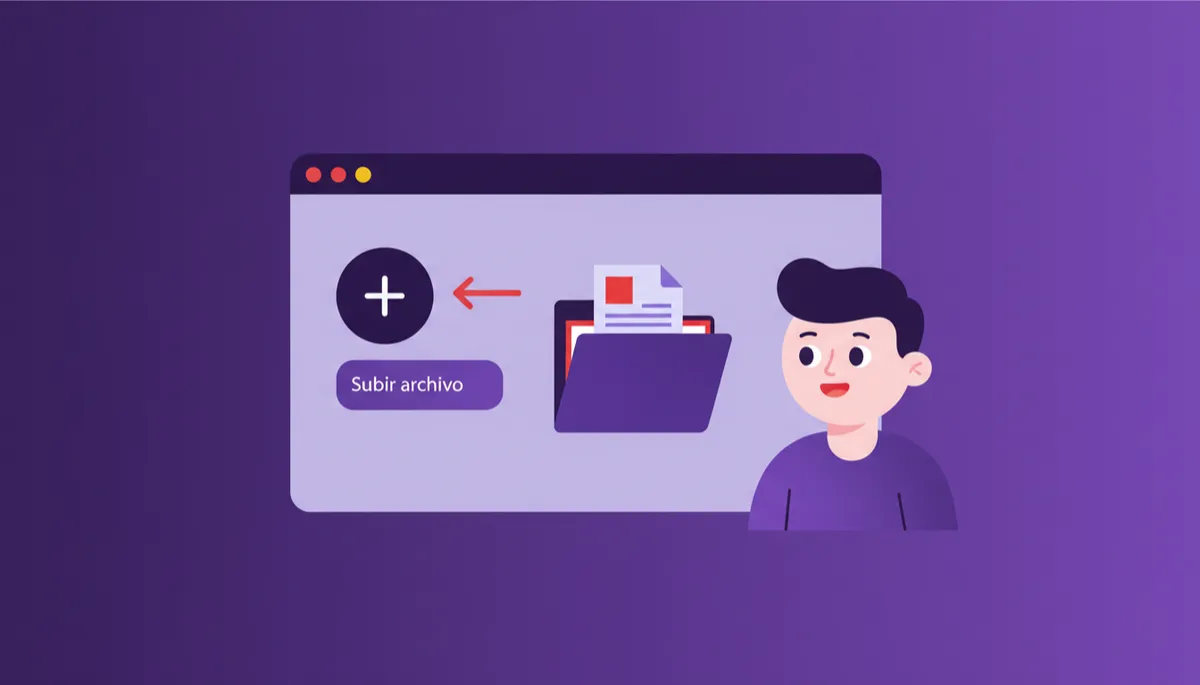
Subir un archivo a Google Drive es tan sencillo como elegirlo y dejar que se guarde en tu nube segura.
Un detalle importante: subir un archivo a Google Drive no lo borra de tu ordenador. Simplemente hace una copia en la nube. Más adelante, cuando te sientas seguro, podrás decidir si quieres borrar la copia del ordenador para liberar espacio, pero al principio no es necesario. Lo importante es que empieces a acostumbrarte a que tus cosas también estén protegidas en este “armario digital”.
💡 Consejo tranquilo: Empieza subiendo solo unos pocos archivos importantes: tu currículum, una foto familiar especial, un documento médico. Así verás cómo funciona sin agobiarte.
4. Orden en tu “armario digital”: cómo organizar archivos digitales con carpetas sencillas
Cuando empiezas a guardar cosas en Google Drive, es fácil que todo quede mezclado. Por eso es tan importante organizar archivos digitales usando carpetas, igual que harías con una caja de fotos o con un archivador de papeles. Tener orden no es solo “ser organizado”: también es una parte clave de tu alfabetización digital, porque te permite encontrar lo que necesitas sin estrés.
En Google Drive, haz clic en “Nuevo” y luego en “Carpeta”.
Ponle un nombre claro, por ejemplo: “Documentos importantes”, “Fotos familia” o “Trabajo”. No hace falta nombres complicados.
Para mover un archivo a una carpeta, haz clic con el botón derecho sobre el archivo, elige “Mover a” y selecciona la carpeta que quieras. También puedes arrastrar el archivo con el ratón y soltarlo encima de la carpeta.
Un truco sencillo es crear solo 3 o 4 carpetas principales: por ejemplo, “Personal”, “Trabajo o estudios”, “Salud” y “Fotos”. Dentro de cada una, más adelante, podrás crear subcarpetas si lo necesitas, pero para empezar no hace falta complicarse. Lo importante es que, cuando entres en Google Drive, tengas la sensación de que todo está en su sitio y de que tú mandas sobre tus archivos, y no al revés.
5. Compartir documentos: cómo enviar archivos sin adjuntos enormes ni pendrives
Una de las grandes ventajas de Google Drive es que te permite compartir documentos sin tener que enviar archivos enormes por correo ni usar pendrives que se pueden perder. En lugar de mandar el archivo, lo que compartes es un enlace, como si dieras la dirección exacta de un libro dentro de tu armario digital para que otra persona pueda verlo.
En Google Drive, busca el archivo que quieres compartir (por ejemplo, un informe médico o un documento del banco).
Haz clic con el botón derecho y elige “Compartir”.
Verás una ventana donde puedes escribir el correo de la persona a la que se lo quieres enviar. Asegúrate de escribirlo bien.
Puedes elegir si esa persona solo puede ver el archivo o también editarlo. Si no estás seguro, elige “Solo ver” para mayor tranquilidad.
🔒 Seguridad básica: Comparte solo con personas en las que confíes y revisa siempre el nombre y el correo antes de darle a “Enviar”. Así cuidas tu información y sigues avanzando en tu alfabetización digital con seguridad.
6. Cierra el círculo: integra Google Drive en tu día a día digital
Ya has visto los pasos básicos: entrar, guardar, organizar archivos digitales y compartir documentos. Ahora se trata de que Google Drive se convierta en una herramienta normal de tu vida, igual que tu libreta de papel o tu agenda. Eso es, precisamente, avanzar en tu alfabetización digital: usar la tecnología a tu favor, sin miedo y sin sentirte perdido.
Guarda en Google Drive los documentos que no quieres perder: contratos, informes médicos, facturas importantes, trabajos de tus estudios o de tus hijos y nietos.
Crea una carpeta para tus recuerdos: fotos antiguas escaneadas, cartas que te hayan enviado en PDF, vídeos familiares. Así estarán protegidos aunque cambies de dispositivo.
Usa Google Drive para colaborar: un documento compartido con tus hermanos para organizar un viaje, una lista de la compra compartida con tu pareja, o apuntes compartidos con tus compañeros de un curso.
Recuerda que no tienes que aprenderlo todo en un día. Puedes volver a esta guía cuando quieras y practicar cada parte poco a poco. Cada vez que subes un archivo, creas una carpeta o compartes un documento, estás dando un paso más en tu camino de alfabetización digital. Y lo estás haciendo a tu ritmo, que es lo más importante.
✅ Próximo paso sugerido: Elige hoy mismo un documento importante, entra en Google Drive, súbelo y guárdalo en una carpeta con un nombre claro. Cuando lo hayas hecho, date un pequeño reconocimiento: acabas de usar el almacenamiento en la nube como un verdadero usuario digital.
Da el salto digital con el Club de Desbloqueo Digital
Herramientas, guías y acompañamiento práctico para que tú y tu equipo dominen la tecnología y transformen su forma de trabajar.


