

Videollamadas Sin Estrés: Guía para Principiantes
Esta guía está pensada para ti: si eres mayor, si te estás iniciando en el mundo digital o si te da respeto tocar el ordenador o el móvil. Vamos a ver, con calma y sin tecnicismos, cómo hacer videollamadas con Zoom y Google Meet desde el móvil y desde el ordenador, paso a paso y sin agobios.
Antes de empezar: respira hondo, tú puedes
Muchas personas en España sienten nervios al oír palabras como videollamadas, Zoom o Google Meet. Es normal. Nadie nace sabiendo, y la tecnología se puede aprender igual que se aprende a conducir o a cocinar una receta nueva. Vamos a ir despacio, con explicaciones claras y sin dar nada por sabido. Si hace falta, puedes leer cada paso varias veces o incluso tomar notas en papel.
💡 Consejo tranquilo: Si algo no sale a la primera, no pasa nada. Cierra la aplicación y vuelve a intentarlo desde el paso anterior. Es parte del aprendizaje.
Qué necesitas para hacer una videollamada
Un móvil con cámara (casi todos los smartphones la tienen) o un ordenador con cámara y micrófono.
Conexión a Internet (wifi en casa o datos móviles).
Un lugar tranquilo, con buena luz, donde puedas sentarte cómodamente.
No necesitas comprar nada especial ni ser un experto. Con estos elementos y esta guía paso a paso, podrás conectarte con tu familia, amigos o clientes desde cualquier rincón de España.
Parte 1: Cómo hacer una videollamada con Zoom desde el móvil
Paso 1: Instalar la aplicación Zoom
En tu móvil, busca el icono de la tienda de aplicaciones: Play Store (Android) o App Store (iPhone).
Toca en la barra de búsqueda y escribe “Zoom”.
Pulsa en la aplicación llamada “Zoom – One Platform to Connect” y luego en Instalar o Obtener.
Paso 2: Entrar a una videollamada que te invitan
Lo más habitual es que un familiar, amigo o cliente te envíe un enlace por WhatsApp, correo electrónico o mensaje. No hace falta que tú crees nada, solo que entres a la reunión.
Abre el mensaje donde está el enlace de Zoom y toca sobre él.
El móvil abrirá la aplicación Zoom automáticamente. Si te pregunta si permites usar la cámara y el micrófono, pulsa en Permitir. Es necesario para que te vean y te escuchen.
Verás tu imagen pequeña y, cuando la otra persona entre, verás su cara ocupando la pantalla.
Paso 3: Encender y apagar micro y cámara en Zoom
En la parte baja de la pantalla verás un icono de micrófono. Si está tachado, no se te oye. Tócalo una vez para activarlo.
A su lado verás el icono de una cámara. Si está tachado, no se te ve. Tócalo para encender la cámara.
💡 Truco sencillo: Antes de la hora de la reunión, abre Zoom y prueba a encender y apagar el micro y la cámara para familiarizarte con los botones.
Parte 2: Cómo hacer una videollamada con Zoom desde el ordenador
Desde el ordenador el proceso es muy parecido, pero la pantalla es más grande y puede resultar más cómodo, sobre todo para personas mayores.
Abre tu navegador (por ejemplo, Chrome, Edge o Firefox) y haz clic en el enlace de Zoom que te hayan enviado por correo o WhatsApp Web.
La primera vez puede que el ordenador te pida instalar un pequeño programa de Zoom. Acepta y sigue las indicaciones de Siguiente y Aceptar.
Una vez instalado, el enlace abrirá la reunión. Igual que en el móvil, verás los iconos de micrófono y cámara abajo. Haz clic para activarlos o desactivarlos.
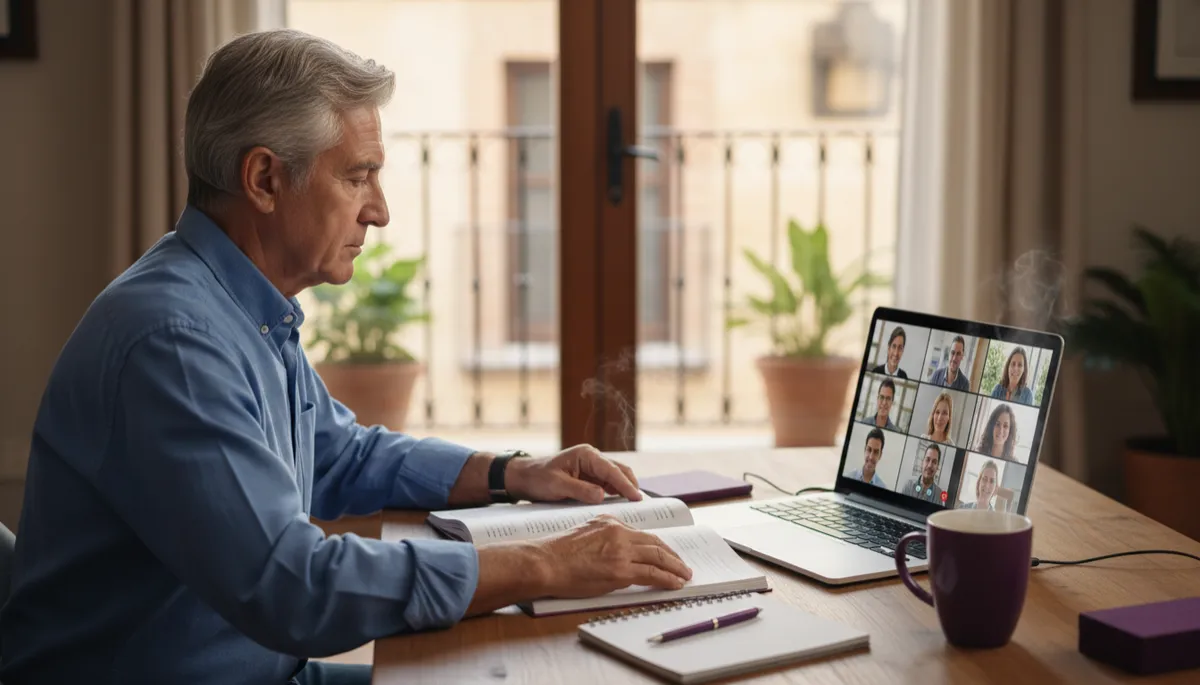
Apuntar los pasos en una libreta ayuda a ganar seguridad en cada videollamada.
Parte 3: Cómo usar Google Meet desde el móvil, paso a paso
Paso 1: Instalar Google Meet
En tu móvil, abre la Play Store o la App Store.
Escribe “Google Meet” en la barra de búsqueda y pulsa en la aplicación que aparece con el icono de cámara de colores.
Toca en Instalar o Obtener y espera unos segundos a que se descargue.
Paso 2: Entrar a una reunión en Google Meet
Igual que con Zoom, lo más sencillo para principiantes es que otra persona te envíe un enlace a la reunión.
Abre el mensaje con el enlace de Google Meet y tócalo.
Tu móvil te preguntará si quieres abrirlo con la aplicación de Google Meet. Di que sí.
Verás primero una pantalla donde aparece tu cara en pequeño y dos botones: Unirse y los iconos de micrófono y cámara. Asegúrate de que están encendidos y pulsa en Unirse.
Paso 3: Botones básicos en Google Meet
Micrófono: icono de un micrófono. Si está rojo o tachado, no se te oye. Tócalo para activarlo.
Cámara: icono de una pequeña cámara. Si está tachada, no se te ve. Toca para encenderla.
Colgar: icono de un teléfono rojo. Tócalo cuando quieras terminar la videollamada.
Parte 4: Cómo usar Google Meet desde el ordenador
Google Meet es especialmente cómodo en ordenador porque se abre directamente en el navegador, sin necesidad de instalar programas complicados, algo muy útil para principiantes y para la inclusión digital de personas mayores en España.
Abre tu correo electrónico o el mensaje donde te hayan enviado el enlace de Google Meet y haz clic en él.
El navegador se abrirá con una pantalla previa. Es posible que aparezca un mensaje pidiéndote permiso para usar la cámara y el micrófono. Haz clic en Permitir.
Cuando veas tu imagen y el botón Unirse ahora, haz clic en él. Ya estarás dentro de la videollamada.
💡 Consejo para emprendedores: Puedes usar Google Meet para reuniones rápidas con clientes, enseñar productos o dar presupuestos sin necesidad de desplazarte. Ahorra tiempo y dinero.
Trucos para que tus videollamadas sean más cómodas
Busca buena luz: Siéntate cerca de una ventana, con la luz delante de tu cara, no detrás. Así te verán mejor.
Usa auriculares sencillos: Si tienes unos cascos de móvil, pueden ayudar a que se te escuche más claro y a que tú oigas mejor.
Apoya el móvil: Coloca el móvil sobre una mesa o un soporte para no tener que sujetarlo con la mano todo el rato.
Llega unos minutos antes: Entra a la reunión 5 minutos antes de la hora. Así, si algo falla, tendrás tiempo de solucionarlo con calma.
Superar el miedo al ordenador: un paso importante en tu inclusión digital
Dar el primer paso con las videollamadas es mucho más que aprender a usar Zoom o Google Meet. Es abrir una puerta a la inclusión digital: poder hablar con tus nietos que viven en otra ciudad, mantener el contacto con amigos, o, si eres emprendedor o emprendedora, atender a tus primeros clientes sin moverte de casa.
En España cada vez más gestiones, cursos y reuniones se hacen por Internet. Cuanto antes te familiarices con estas herramientas, más independiente y conectado te sentirás. Recuerda que equivocarse forma parte del proceso y que pedir ayuda a un familiar, vecino o compañero de trabajo es totalmente normal.
Conclusión: tu primera videollamada está mucho más cerca de lo que crees
Has visto, paso a paso y sin tecnicismos, cómo hacer una videollamada con Zoom y Google Meet desde el móvil y desde el ordenador. Puede que ahora mismo sigas sintiendo un poco de respeto, pero ya conoces los botones básicos, sabes cómo entrar a una reunión y qué hacer si algo no sale bien a la primera.
Te animo a que hoy mismo des un pequeño paso: pide a un familiar o a un amigo que te envíe un enlace de prueba y practica con él. En pocos días, hacer videollamadas será para ti algo tan sencillo como hacer una llamada de teléfono normal. Esta guía paso a paso para principiantes está aquí para acompañarte siempre que lo necesites: vuelve a leerla, subraya lo importante y conviértela en tu aliada en esta nueva etapa de tu vida digital.
Da el salto digital con el Club de Desbloqueo Digital
Herramientas, guías y acompañamiento práctico para que tú y tu equipo dominen la tecnología y transformen su forma de trabajar.


