
Videoconferencias fáciles: Zoom y Google Meet guía
Si las palabras videoconferencias, Zoom o Google Meet te suenan complicadas, este artículo es para ti. Vamos a recorrer, con calma y sin tecnicismos, todo lo que necesitas para hacer tus primeras videollamadas con seguridad y confianza, aunque nunca antes hayas tocado estas herramientas de tecnología para principiantes.
1. Qué son las videoconferencias y para qué sirven
Una videoconferencia es, básicamente, una reunión a distancia donde las personas se ven y se escuchan a través de internet, usando una cámara y un micrófono. Es como una llamada telefónica, pero con imagen, y puede reunir a dos personas o a un grupo grande, cada una desde su casa, su oficina o incluso desde el móvil en la calle.
Las videollamadas sirven para muchas cosas de la vida diaria:
Hablar con la familia que vive lejos (ver a nietos, hijos, amistades…).
Asistir a reuniones de trabajo cuando no puedes ir en persona.
Hacer cursos, talleres y formaciones de alfabetización digital u otros temas.
Ir a citas con profesionales (médico, psicólogo, asesoría, etc.) sin desplazarte.
Dos de las herramientas más usadas en todo el mundo para videoconferencias son Zoom y Google Meet. Vamos a ver en qué se parecen y en qué se diferencian, siempre pensando en quien se inicia desde cero en la tecnología.
2. Zoom vs Google Meet: diferencias sencillas de entender
Tanto Zoom como Google Meet permiten hacer videoconferencias con varias personas, compartir la pantalla y grabar (según la cuenta y la configuración). Para alguien que empieza, las diferencias principales son estas:
Característica | Zoom | Google Meet |
|---|---|---|
Necesita cuenta para unirse | Normalmente no, basta el enlace del anfitrión. | Suele pedir iniciar sesión con cuenta de Google. |
Uso en ordenador | Recomendable instalar la aplicación de escritorio. | Funciona directamente en el navegador (Chrome, Edge, etc.). |
Integración con otros servicios | Muy usado en empresas y formaciones, con funciones avanzadas. | Se integra muy bien con Gmail y Google Calendar. |
En 2026, Zoom ha añadido muchas funciones de ayuda, como resúmenes automáticos o traducción de voz en tiempo real, pero para empezar puedes ignorar todo eso y centrarte en lo básico: entrar, verte, oír y hablar.
💡 Consejo tranquilo: si usas mucho el correo de Gmail, te resultará más natural empezar con Google Meet. Si te invitan a muchos cursos o reuniones de empresa, es probable que usen Zoom.
3. Cómo instalar Zoom y Google Meet en el móvil y en el ordenador
Instalar Zoom en el móvil (Android o iPhone)
Abre la tienda de aplicaciones: Play Store (Android) o App Store (iPhone).
En el buscador, escribe Zoom o Zoom Cloud Meetings.
Pulsa en Instalar o Obtener y espera a que termine la descarga.
Cuando veas el botón Abrir, ya tienes Zoom instalado en tu móvil.
Instalar Zoom en el ordenador (Windows o Mac)
Abre tu navegador (Chrome, Edge, Firefox…) y entra en zoom.us/download .
Busca la opción Zoom Client for Meetings y pulsa Download (Descargar).
Cuando termine la descarga, haz doble clic en el archivo y sigue los pasos que aparecen en pantalla (siguiente, aceptar, etc.).
Al terminar, tendrás el icono de Zoom en el escritorio o en el menú de programas.
Usar Google Meet en el ordenador (sin instalar nada)
En la mayoría de los casos, no necesitas instalar nada para usar Google Meet en el ordenador:
Abre tu navegador y entra en meet.google.com .
Inicia sesión con tu cuenta de Google (la misma que usas para Gmail, por ejemplo).
Instalar Google Meet en el móvil
Abre la Play Store (Android) o la App Store (iPhone).
Busca Google Meet.
Pulsa en Instalar o Obtener y espera a que termine.
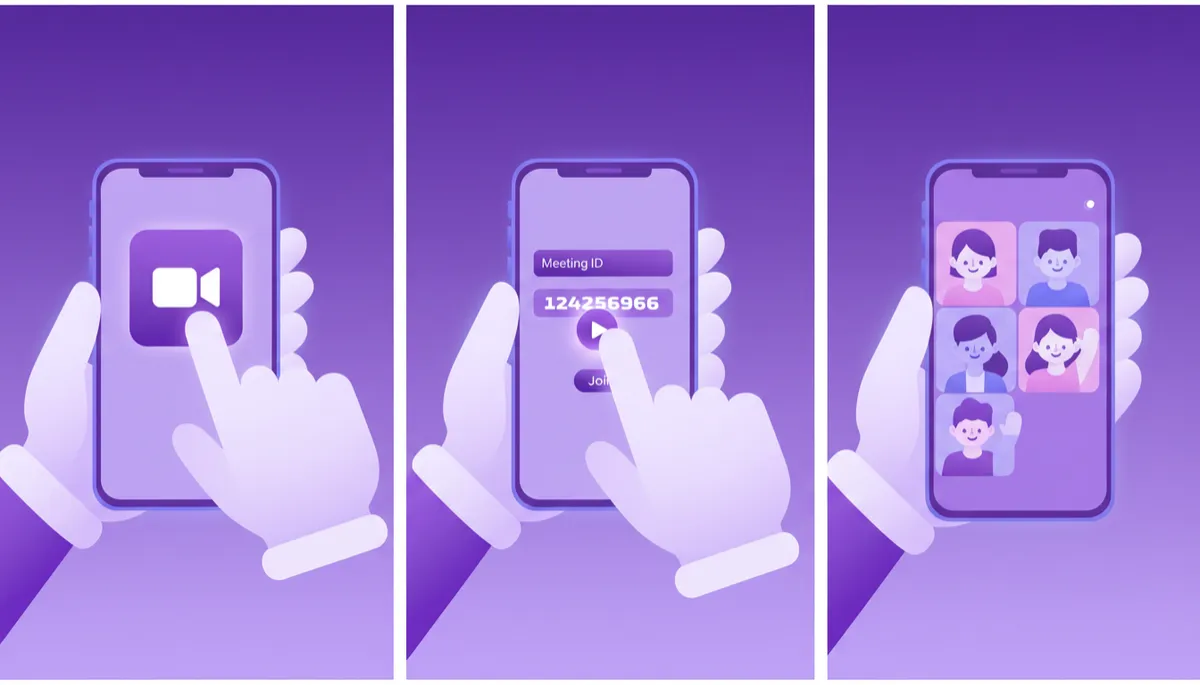
Visualizar los pasos en el móvil ayuda a perder el miedo a las videollamadas.
4. Cómo unirse a una reunión paso a paso (Zoom y Google Meet)
Entrar a una reunión en Zoom con enlace
Revisa tu correo, WhatsApp u otro medio donde te hayan enviado el enlace de Zoom.
Haz clic (ordenador) o toca (móvil) en el enlace. Se abrirá Zoom automáticamente o te preguntará si quieres abrir la aplicación.
Si la reunión tiene contraseña, cópiala del mensaje y pégala cuando te la pida.
Escribe tu nombre (para que el resto sepa quién eres) y pulsa Entrar o Join.
Entrar a una reunión en Google Meet con enlace
Haz clic o toca el enlace de Google Meet que te hayan enviado (suele empezar por https://meet.google.com/).
Si te lo pide, inicia sesión con tu cuenta de Google.
Verás una pantalla previa donde puedes comprobar tu imagen y tu audio. Luego pulsa Unirse ahora.
💡 Tranquilidad extra: si algo no sale a la primera, no pasa nada. Casi todas las personas han tenido problemas la primera vez que han usado videoconferencias. Forma parte del aprendizaje.
5. Configuración básica de audio y vídeo (lo mínimo imprescindible)
Micrófono y altavoces
Tanto en Zoom como en Google Meet verás un icono de micrófono. Si aparece tachado, significa que no se te escucha. Si está normal, sí se oye tu voz. Puedes hacer clic o tocar el icono para activar o silenciar tu micrófono cuando quieras hablar o guardar silencio.
Cámara
El icono de la cámara indica si se te ve o no. Si te sientes más cómodo, puedes entrar con la cámara apagada y encenderla cuando te sientas preparado. Nadie nace sabiendo, y es normal necesitar unos minutos para acostumbrarse a verse en pantalla.
Prueba rápida antes de la reunión
En Zoom, puedes entrar unos minutos antes y usar la opción de Probar altavoz y micrófono.
En Google Meet, en la pantalla previa verás si tu cámara y tu micrófono funcionan antes de pulsar “Unirse”.
6. Errores más comunes y cómo resolverlos sin agobios
No se escucha nada: primero, sube el volumen del dispositivo. Después, comprueba que no tengas auriculares conectados sin darte cuenta. Si sigues sin oír, sal de la reunión y vuelve a entrar.
Las demás personas no te oyen: fíjate si tu micrófono está silenciado (icono tachado). Si está activado y aun así no te oyen, prueba a acercarte más al dispositivo o a hablar algo más alto.
No se te ve: mira si el icono de la cámara está apagado. Si usas un ordenador portátil, asegúrate de que la cámara no tenga una pegatina o tapa física delante.
La conexión va lenta o se corta: si puedes, acércate al router de internet o pide a otras personas de casa que no vean vídeos pesados mientras estás en la reunión. A veces ayuda apagar la cámara y dejar solo el audio.
📌 Idea útil: practica una videollamada corta con alguien de confianza antes de una reunión importante. Así podrás equivocarte con tranquilidad y aprender sin presión.
7. Etiqueta y buenas prácticas en reuniones virtuales
Llega unos minutos antes: así puedes comprobar audio y vídeo con calma y evitar prisas.
Silencia el micrófono cuando no hables: especialmente si hay ruido en tu casa. Esto hace la reunión más agradable para todos.
Busca un lugar tranquilo y con luz: no hace falta que sea perfecto, solo que te veas más o menos bien y sin ruidos fuertes.
Respeta los turnos de palabra: en las videoconferencias es más fácil interrumpir sin querer. Espera a que la otra persona termine o levanta la mano (virtual o físicamente).
Cuida tu privacidad: evita mostrar datos personales en la pantalla (cartas, documentos, etc.) cuando enciendas la cámara o compartas tu pantalla.
Con estas pautas básicas, tus primeras experiencias con Zoom y Google Meet serán mucho más tranquilas. La alfabetización digital no es cuestión de edad, sino de paciencia, acompañamiento y práctica. Cada videollamada que hagas será un paso más hacia sentirte cómodo en este nuevo mundo conectado.
SEO para este artículo
Título SEO: Zoom y Google Meet paso a paso: guía de videoconferencias sin estrés para principiantes
Meta descripción: Aprende, desde cero y sin tecnicismos, cómo usar Zoom y Google Meet para hacer videoconferencias y videollamadas. Guía cálida y didáctica para mayores y personas sin experiencia digital: instalación, acceso a reuniones, configuración básica y buenas prácticas.
Da el salto digital con el Club de Desbloqueo Digital
Herramientas, guías y acompañamiento práctico para que tú y tu equipo dominen la tecnología y transformen su forma de trabajar.


